I. Introduction
1. Activité
- Utiliser Microsoft Word pour saisir le tableau suivant :
Marchandise
|
Prix unitaire
|
Quantité
|
Prix total
|
Stylo
|
150
|
2114
|
|
Cahier
|
1180
|
45
|
|
Correcteur
|
1560
|
68
|
|
- On désire calculer le prix total de chaque marchandise
(prix total = Prix unitaire * Quantité)
2.
Constatations
- On va utiliser la calculatrice (Tous les programmes >
Accessoires> Calculatrice) pour calculer la valeur du prix pour chaque
marchandise
- On répète la même action trois fois
ð Il y a des logiciels spécifiques qui permettent de :
·
Mieux
repérer chaque case du tableau
·
Mieux
mettre en forme les tableaux
·
Effectuer
plus rapidement et sans utiliser la calculatrice des opérations sur les
contenus des cases d’un tableau
ð il s'agit du ligiciel Tableur
ð On va utiliser Microsoft Excel
II. Présentation
de Microsoft Excel
1. Le lancement
a. Activité
Lancer Microsoft
Excel
b. Constatations
Il y a deux méthodes de lancement de Microsoft Excel :
· Démarrer >
Tous les programmes > Microsoft Office > Microsoft Office Excel 2003
· Cliquer
directement sur l’icône du raccourci de Microsoft Office Excel qui se trouve au bureau
2. L’interface
a. Activité
Décrire l’écran
b. Constatations
(page 112)
· L’interface de
Microsoft Excel ressemble à celle de Microsoft Word et elle contient d’autres
menus (Données)
· A la place de
la page on trouve un tableau où les lignes sont numérotées et les colonnes sont
désignées par des lettres de l’alphabet
ð Le document produit avec MS Excel s’appelle Classeur
ð Une page dans le classeur s’appelle feuille
· La case d’un tableau s’appelle cellule
III. Traiter des tableaux avec Microsoft Excel
Fiche de TP 1
1. Création et
enregistrement d’un classeur
a. Activité
1. Créer un
nouveau classeur
2. Saisir le tableau suivant:
2.
Enregistrer
votre classeur, Nom du fichier : votre nom
a.
Constatations
1. Fichier > Nouveau
On
n’a pas besoin d’insérer un tableau puisqu’on travaille déjà sur un tableau où
les lignes sont numérotées et les colonnes sont désignées par les lettres de
l’alphabet
3.
Fichier
> Enregistrer sous
2. Sélection des cellules
a. Activité
Sélectionner les six premières
cellules de la colonne A.
b. Constatation
1) Positionner le pointeur de la souris sur la première cellule (« A1 »).
2) Tout en maintenant enfoncé le bouton gauche de la souris, déplacer verticalement le pointeur jusqu’à la dernière cellule (« A6 »).
3. Les opérations
de base sur les cellules
a.
Activité
1.
Colorer
la première colonne en Bleu
2.
Colorer
la première ligne en Vert
3.
Colorer
la case de la moyenne générale en Rouge
4.
Mettre
la première colonne en Gras Italique
5.
Faire
le même traitement pour la première ligne
6.
Sélectionner
tout le tableau et centrer l’écriture
7.
Sélectionner
la colonne C et masquer la
8.
Réafficher
la colonne C
9.
Sélectionner
la ligne 2 et masquer la
10.
Réafficher
la ligne 2
11.
Supprimer
la 3ème ligne
12.
Annuler
ce traitement
13. Enregistrer les modifications
b. Constatation
1. On sélectionne les cellules de la première colonne puis on
utilise 
2. .
3. On utilise
4. On utilise
5. On utilise 
6. On sélectionne la colonne, clic droit , Masquer
7. Clic droit entre B et D puis Afficher
8. On sélectionne la ligne 2, clic droit, Masquer
9. On clique entre 1 et 3, clic droit, Afficher
10. On
sélectionne la ligne puis clic droit, Supprimer ou Edition > Supprimer
11. Fichier
> Enregistrer
Remarques
·
Pour
enregistrer un classeur pour la première fois ou pour choisir son emplacement
on utilise la commande Enregistrer sous et pour enregistrer les modifications dans un classeur
déjà enregistré on utilise la commande Enregistrer
·
La
mise en forme du texte dans le tableur est comme dans MS –Word et MS-
PowerPoint
4.
Les opérations
sur les feuilles
a. Activité
1. Déplacer le tableau de façon qu’il commence de la cellule
B3
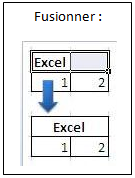
2. Fusionner et centrer
les cellules de C2 à F2 et écrire dans la cellule obtenue« Nom
Prénom »
3. Encadrer le tableau
4. Renommer la feuille active en Bulletin
5. Insérer une nouvelle feuille
6. Supprimer la feuille insérée
7. Enregistrer
b. Constatations
5. Saisie de formules

a. Activité
1. Calculer la moyenne de chaque matière dans la cellule qui
convient
Formule à respecter : (DC + DS*2)/3
2. Calculer la moyenne générale de cet élève.
Formule à respecter : (M1 + M2*4 + M3 * 3 + M4 *2)/10
3. Calculer la moyenne minimale en utilisant la fonction Min
4. Calculer la moyenne maximale en utilisant la fonction Max
5. Mettre en forme vos calculs de façon à avoir toujours
2 chiffres après la virgule
b. Constatations
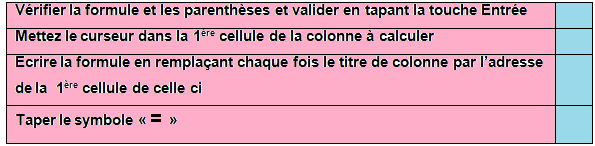
1. Pour effectuer un calcul dans une cellule on commence
par écrire « = » puis on clique les cellules contenant les valeurs
(C1,D4,….) et on écrit les opérateurs (*, +,-,/) puis on appuie sur la
touche Entrée du clavier
Exemple: 
- Pour
effectuer le même calcul dans des cellules successives (dans la même colonne ou
dans la même ligne) il suffit de maintenir le bouton gauche de la souris appuyé
du coin inférieur de la cellule contenant le 1er calcul jusqu’à la
dernière cellule :
Exemple:

3. et 4. Pour insérer une fonction dans une cellule, tu pourras utiliser la marche à
suivre suivante :
- Sélectionner la cellule où sera insérée la fonction.
- Cliquer sur le menu « Insertion ».
- Choisir la commande « Fonction ».
- Sélectionner la catégorie à laquelle appartient la fonction à insérer.
- Choisir parmi les fonctions de la catégorie, la fonction à insérer.
- Saisir les paramètres de la fonction.
- Appuyer sur le bouton « Ok ».
5. Sélectionner les cellules à mettre en forme.
- Choisir le menu " Format ".
- Choisir la commande " Cellule ".
- Saisir les paramètres de la mise en forme en se déplaçant entre les différents onglets de la boîte de dialogue. dans notre cas, choisir "Nombre"
- Préciser la valeur voulue
- Confirmer en cliquant sur le bouton " Ok ".
6. Les graphiques
a. Activité
1. Insérer un graphique qui représente le pourcentage de
la moyenne de chaque matière dans la moyenne générale (le graphique sera comme
ci-dessous)
2. Donner un titre du graphique
3. Déplacer le
graphique dans la feuille Bulletin
4. Insérer un graphique
qui permet de représenter la comparaison des différentes moyennes par rapport à
20 sous forme de courbe (le graphique sera comme ci-dessous)
5. Donner un titre au
graphique et aux différents axes.
6. Insérer un graphique qui permet de représenter la
comparaison des différentes moyennes par rapport à 20 sous forme d’histogramme
(le graphique sera comme ci-dessous)
7. Insérer
un graphique qui permet de représenter la comparaison des différentes moyennes
par rapport à 20 sous forme de barres (le graphique sera comme
ci-dessous)
b. Constatation
1. - Insertion > ………………………………….
- Ce type de graphique est appelé
…………………………………
4. - Insertion > ………………………………….
- Ce type de graphique est appelé …………………………………
6. - Insertion > ………………………………….
- Ce type de graphique est appelé
…………………………………
7. - Insertion > ………………………………….
- Ce type de graphique est appelé
…………………………………
Remarques
- Le graphique Secteurs permet de représenter des
parties d’un tout c'est-à-dire le pourcentage (%) de chaque partie par
rapport au tout
- Le graphique Courbe permet de représenter des points
de différentes abscisses dans une courbe pour pouvoir les comparer à une
valeur déterminée
- Le graphique Histogramme permet de représenter et
comparer les valeurs entre elles ou dans le temps sous formes de barres
verticales
- Le graphique Barres permet de représenter et comparer
les valeurs entre elles ou dans le temps sous formes de barres verticales